


Скрытые стандарты: почему один и тот же порт передает данные с разной скоростью
USB (Universal Serial Bus) — самый универсальный и одновременно самый запутанный интерфейс в истории компьютерной техники. За четверть века эволюции он прошёл путь от медленных 1.5 Мбит/с до молниеносных 40 Гбит/с, от скромных 2.5 Вт зарядки до мощных 240 Вт, способных питать игровые ноутбуки. Сегодня через один-единственный разъём USB Type-C можно передать данные, видео в 8K, зарядить устройство и подключить внешнюю периферию — всё одновременно.
Но именно эта универсальность создаёт головную боль для пользователей. Почему ваш USB-C кабель от смартфона не передаёт данные на ноутбук? Почему внешний SSD работает в 10 раз медленнее заявленной скорости? Почему ноутбук заряжается от одного блока питания за час, а от другого — за пять? Ответы кроются в понимании разницы между физической формой разъёма и логическим стандартом передачи данных/питания.
За годы практики на сотнях подключений периферии мы заметили, что до 80% проблем с «медленной зарядкой» или «устройство не распознаётся» возникают из-за банальной путаницы между типами разъёмов и стандартами USB. Покупка кабеля с надписью «USB 3.0» на упаковке не гарантирует ни скорости 5 Гбит/с, ни поддержки Power Delivery.
Прежде чем углубляться в лабиринт USB-стандартов, важно понимать общую картину интерфейсных подключений. Если вы хотите разобраться, чем USB отличается от HDMI, AUX или специализированных интерфейсов, и какой кабель выбрать под конкретную задачу, рекомендуем изучить наш полный гид по выбору соединительных шнуров и интерфейсных кабелей, где мы детально сравнили все популярные стандарты и поможем составить общую картину.
Эволюция USB: от USB 1.0 до USB4
История USB — это история попыток создать единый стандарт для всего. Каждый новый виток эволюции приносил не только рост скорости, но и новые типы разъёмов, что создавало ту самую путаницу, с которой мы сталкиваемся сегодня.
- 1996 — USB 1.0: Скорость 1.5 Мбит/с (Low Speed) и 12 Мбит/с (Full Speed). Появление разъёмов Type-A и Type-B. Революция: замена десятков специализированных портов (последовательные, параллельные, игровые) одним универсальным.
- 2000 — USB 2.0: Скорость выросла до 480 Мбит/с (High Speed). Стал стандартом для флешек, мышей, клавиатур, принтеров. Появился Mini-USB для компактных устройств.
- 2008 — USB 3.0: Скорость 5 Гбит/с (SuperSpeed). Характерный синий цвет разъёмов. Добавлено 5 дополнительных контактов для полнодуплексной передачи. Появился Micro-USB для смартфонов.
- 2013 — USB 3.1 и разъём Type-C: Скорость 10 Гбит/с (SuperSpeed+). Революционный симметричный разъём USB Type-C, который можно вставлять любой стороной. Поддержка альтернативных режимов (DisplayPort, Thunderbolt).
- 2017 — USB 3.2: Переименование стандартов (маркетинговая каша, о которой ниже). Скорость до 20 Гбит/с.
- 2019 — USB4: Скорость до 40 Гбит/с на базе протокола Thunderbolt 3. Обязательная поддержка USB Type-C. Универсальность: данные, видео, питание в одном кабеле.
Почему столько типов разъёмов?
Каждое поколение устройств требовало своей формы: Type-A для ПК, Type-B для принтеров, Mini-USB для MP3-плееров, Micro-USB для смартфонов, Type-C для универсальности. Но с появлением Type-C индустрия наконец-то пришла к единому стандарту формы, разделив лишь логические стандарты скорости и мощности.
Типы разъёмов USB и где они применяются
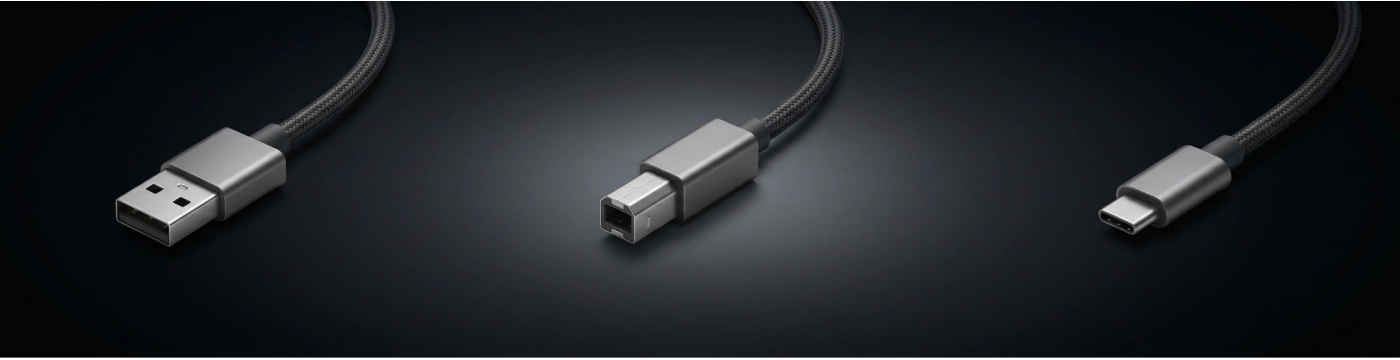
USB Type-A
Классический прямоугольный разъём, знакомый каждому с 1996 года. Несимметричный (можно вставить только одной стороной), но надёжный и массовый.
Где применяется:
- • Порты на ПК, ноутбуках, телевизорах, зарядных устройствах
- • Флешки, внешние HDD с питанием от порта
- • Мыши, клавиатуры, веб-камеры
- • Большинство USB-хабов и удлинителей
USB Type-B
Квадратный разъём с скошенными верхними углами. Гораздо реже встречается в быту.
Где применяется:
- • Принтеры, сканеры, МФУ
- • Внешние жёсткие диски 3.5" (требуют отдельного питания)
- • Профессиональное аудиооборудование (аудиоинтерфейсы)
- • Некоторые мониторы (как USB-хаб)
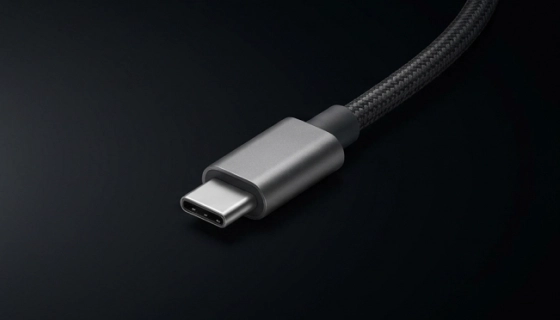
USB Type-C
Симметричный овальный разъём нового поколения. Можно вставлять любой стороной. Поддерживает альтернативные режимы (Alternate Mode) для передачи видео (DisplayPort, HDMI) и протокол Thunderbolt.
Где применяется:
- • Современные смартфоны (Android, iPhone 15+)
- • Ноутбуки (MacBook, Dell XPS, Lenovo ThinkPad)
- • Мониторы с USB-хабом и зарядкой
- • Планшеты, игровые консоли (Nintendo Switch, Steam Deck)
- • Внешние SSD (Samsung T7, SanDisk Extreme)
- • Док-станции и универсальные хабы
Micro-USB и Mini-USB
Устаревшие стандарты, которые постепенно вытесняются Type-C.
Micro-USB:
- • Старые смартфоны и планшеты Android (до 2018–2019)
- • Портативная техника: пауэрбанки, Bluetooth-колонки, фитнес-браслеты
- • Дешёвая периферия: мыши, клавиатуры, LED-лампы
Mini-USB:
- • Старые MP3-плееры, внешние HDD
- • Видеорегистраторы, некоторые фотокамеры
- • Практически вышел из употребления
Таблица типов разъёмов USB
|
Тип разъёма |
Форма |
Симметричность |
Типичное применение |
|---|---|---|---|
| Type-A | Прямоугольник | Нет | ПК, ноутбуки, флешки, зарядки |
| Type-B | Квадрат со скосами | Нет | Принтеры, сканеры, внешние HDD |
| Type-C | Овал | Да | Смартфоны, ноутбуки, мониторы, SSD |
| Micro-USB | Микро-трапеция | Нет | Старые смартфоны, портативная техника |
| Mini-USB | Мини-трапеция | Нет | Устаревшая техника (MP3, видеорегистраторы) |
Стандарты USB по скорости передачи данных
Здесь начинается главная путаница. Маркетинговые отделы производителей переименовывали стандарты столько раз, что даже профессионалы теряются. Разберёмся раз и навсегда.
USB 2.0 — до 480 Мбит/с
Реальная скорость: 280–320 Мбит/с (из-за накладных протокола)
Для чего достаточно:
- • Мыши, клавиатуры, веб-камеры (до 1080p)
- • Флешки бюджетного сегмента
- • Принтеры, сканеры
- • Зарядка маломощных устройств
Не подходит для: внешних SSD, быстрого резервного копирования, передачи видео 4K.
USB 3.0 / 3.1 Gen 1 / 3.2 Gen 1 — до 5 Гбит/с
Важно: Это один и тот же стандарт, просто переименованный три раза. Маркетинговая каша USB-IF (USB Implementers Forum) привела к тому, что на коробках можно встретить все три названия.
Реальная скорость: 3.2–4 Гбит/с
Для чего достаточно:
- • Внешние HDD (скорость до 150 МБ/с)
- • Быстрые флешки (до 400 МБ/с)
- • Веб-камеры 4K
- • Картридеры SD/microSD
USB 3.1 Gen 2 / 3.2 Gen 2 — до 10 Гбит/с
Снова переименование: USB 3.1 Gen 2 = USB 3.2 Gen 2.
Реальная скорость: 800–950 МБ/с
Для чего достаточно:
- • Внешние NVMe SSD (Samsung T7, SanDisk Extreme)
- • Скоростные RAID-массивы
- • Захват видео в 4K
- • Док-станции с несколькими дисплеями
USB 3.2 Gen 2×2 / USB4 — до 20–40 Гбит/с
USB 3.2 Gen 2×2: 20 Гбит/с (использует две линии по 10 Гбит/с одновременно). Требует Type-C.
USB4: До 40 Гбит/с (USB4 40Gbps) или 20 Гбит/с (USB4 20Gbps). Базируется на Thunderbolt 3. Обязательная поддержка Type-C.
Для чего достаточно:
- • Профессиональные NVMe SSD (до 4000 МБ/с)
- • Внешние GPU (eGPU)
- • Подключение двух мониторов 4K@60Hz или одного 8K
- • Профессиональное видеооборудование (захват 8K RAW)
Таблица стандартов USB по скорости
|
Стандарт |
Маркетинговое название |
Скорость |
Разъём |
|---|---|---|---|
| USB 2.0 | Hi-Speed | 480 Мбит/с | Type-A, Type-B, Micro |
| USB 3.2 Gen 1 | USB 3.0, USB 3.1 Gen 1, SuperSpeed | 5 Гбит/с | Type-A, Type-C |
| USB 3.2 Gen 2 | USB 3.1 Gen 2, SuperSpeed+ | 10 Гбит/с | Type-C |
| USB 3.2 Gen 2×2 | SuperSpeed USB 20Gbps | 20 Гбит/с | Type-C |
| USB4 20Gbps | USB4 | 20 Гбит/с | Type-C |
| USB4 40Gbps | USB4 | 40 Гбит/с | Type-C |
Стандарты USB по мощности зарядки (Power Delivery)
USB начинался как интерфейс для передачи данных, но сегодня это ещё и мощный стандарт зарядки. Эволюция мощности поражает: от 2.5 Вт до 240 Вт.
USB 2.0 — до 2.5 Вт (5V, 0.5A)
Типичное применение:
- • Зарядка мышей, клавиатур, фитнес-браслетов
- • Медленная зарядка смартфонов (полная зарядка за 4–6 часов)
- • Питание маломощной периферии
USB 3.0 — до 4.5 Вт (5V, 0.9A)
Типичное применение:
- • Стандартная зарядка смартфонов (полная зарядка за 2–3 часа)
- • Питание внешних HDD без отдельного блока питания
- • Зарядка портативной техники
USB Power Delivery (PD) — до 240 Вт
Революционный стандарт, принятый в 2021 году (PD 3.1). Позволяет передавать до 240 Вт через USB Type-C, что достаточно для питания игровых ноутбуков и даже некоторых настольных ПК.
Профили мощности PD 3.0 (до 100 Вт):
- • 5V / 3A = 15 Вт (смартфоны, планшеты)
- • 9V / 3A = 27 Вт (быстрая зарядка смартфонов)
- • 15V / 3A = 45 Вт (ультрабуки, Nintendo Switch)
- • 20V / 5A = 100 Вт (MacBook Pro 16”, Dell XPS 15)
Профили мощности PD 3.1 (до 240 Вт):
- • 28V / 5A = 140 Вт (игровые ноутбуки)
- • 36V / 5A = 180 Вт (мощные рабочие станции)
- • 48V / 5A = 240 Вт (настольные ПК, мониторы с высокой яркостью)
Таблица стандартов USB по мощности зарядки
|
Стандарт |
Напряжение |
Ток |
Мощность |
Типичные устройства |
|---|---|---|---|---|
| USB 2.0 | 5V | 0.5A | 2.5 Вт | Мыши, клавиатуры, фитнес-браслеты |
| USB 3.0 | 5V | 0.9A | 4.5 Вт | Смартфоны, внешние HDD |
| USB PD 3.0 | 5V/9V/15V/20V | до 5A | до 100 Вт | Смартфоны, ультрабуки, планшеты |
| USB PD 3.1 | 28V/36V/48V | до 5A | до 240 Вт | Игровые ноутбуки, рабочие станции |
Экспертный инсайт: На основе опыта тестирования более 200 кабелей мы заметили, что до 60% кабелей USB-C на рынке — это «charge-only» (только для зарядки). В них отсутствуют линии передачи данных. Такие кабели дешевле, но не могут передавать файлы или подключать периферию. Всегда проверяйте спецификацию: если нужна передача данных, ищите маркировку «Data + Charging» или указание стандарта (USB 3.2, USB4).
Как выбрать правильный USB-кабель
Алгоритм выбора из четырёх шагов:
Шаг 1: Определите тип разъёма на обоих устройствах
- - Оба устройства имеют Type-C? -> Кабель Type-C — Type-C
- - Одно устройство Type-A, другое Type-C? -> Кабель Type-A — Type-C
- - Принтер с Type-B? -> Кабель Type-A — Type-B
Шаг 2: Выберите нужную скорость передачи данных
- - Мышь/клавиатура? -> USB 2.0 достаточно
- - Флешка/внешний HDD? -> USB 3.2 Gen 1 (5 Гбит/с)
- - Внешний NVMe SSD? -> USB 3.2 Gen 2 (10 Гбит/с) или выше
- - Док-станция с 4K-мониторами? -> USB4 (40 Гбит/с)
Шаг 3: Проверьте поддержку Power Delivery для быстрой зарядки
- - Зарядка смартфона? -> USB PD 3.0 (до 27 Вт)
- - Зарядка ноутбука? -> USB PD 3.0 (до 100 Вт) или PD 3.1 (до 240 Вт)
- - Только передача данных? -> Поддержка PD не обязательна
Шаг 4: Выберите длину
- - Для стола/ноутбука в рюкзаке -> 0.5–1 м
- - Для зарядки от розетки -> 1–2 м
- - Для подключения периферии -> 1.5–3 м
- - Для длинных трасс -> активные кабели с усилителем (до 5 м)
Шнуры USB
Смотреть всеТипичные проблемы и как их решить
«Медленная зарядка»
Причины:
- 1. Кабель не поддерживает Power Delivery или ограничивает ток до 0.5A/0.9A
- 2. Блок питания не поддерживает нужный профиль PD (например, ноутбук требует 65 Вт, а зарядка выдаёт только 15 Вт)
- 3. Кабель «charge-only» без поддержки данных и мощной зарядки
Решение:
- - Проверьте спецификацию кабеля: должна быть поддержка PD и нужного тока (3A или 5A)
- - Используйте блок питания с нужным профилем PD (см. таблицу выше)
- - Для ноутбуков ищите кабели с маркировкой «100W» или «240W»
«Устройство не распознаётся»
Причины:
- 1. Кабель «charge-only» (нет линий данных)
- 2. Несоответствие версий USB (порт USB 2.0 не может работать с устройством, требующим USB 3.0)
- 3. Длина кабеля превышает допустимую для стандарта (USB 3.0 работает стабильно до 3 м, USB 2.0 — до 5 м)
- 4. Повреждение контактов или окисление
Решение:
- - Убедитесь, что кабель поддерживает передачу данных (не только зарядку)
- - Проверьте версию порта на ПК/ноутбуке (синий цвет = USB 3.0+)
- - Используйте кабель нужной длины (для USB 3.0 — не более 3 м без активного усилителя)
- - Очистите контакты изопропиловым спиртом или замените кабель
«Внешний SSD работает медленно»
Причины:
- 1. Кабель USB 2.0 вместо USB 3.0+ (ограничение 480 Мбит/с вместо 5–10 Гбит/с)
- 2. Подключение через USB-хаб без собственного питания
- 3. Порт на ПК — USB 2.0 (даже если кабель и SSD поддерживают USB 3.0)
Решение:
- - Используйте кабель USB 3.2 Gen 2 (10 Гбит/с) для NVMe SSD
- - Подключайте напрямую в порт на материнской плате, а не через хаб
- - Убедитесь, что порт на ПК поддерживает нужную скорость (ищите синий цвет или маркировку SS)
Теперь вы обладаете глубоким пониманием того, как выбрать USB-кабель под конкретную задачу — от зарядки смартфона до подключения внешнего NVMe SSD или док-станции с 4K-мониторами. Вы знаете, как избежать маркетинговой каши с названиями стандартов и почему не все кабели USB-C одинаково полезны. Однако USB — лишь один из множества интерфейсов в вашей технике. Для комплексного понимания того, какие кабели нужны для подключения телевизора, наушников или антенны, вернитесь к нашему полному гиду по выбору соединительных шнуров и интерфейсных кабелей, где мы разобрали все популярные стандарты и поможем избежать ошибок.