


Экономим бюджет или создаем проблемы?
Старый компьютерный монитор пылится в углу, а покупка нового телевизора кажется неоправданной тратой семейного бюджета? Запрос «как сделать из монитора телевизор» стабильно собирает десятки тысяч поисковых запросов ежемесячно, и это абсолютно логично. Вдохнуть вторую жизнь в старую технику — это не только ощутимая экономия, но и экологичный подход к потреблению, снижающий объем электронных отходов. Однако опираясь на опыт сервисных центров можно сказать честно: этот процесс имеет свои технические подводные камни, о которых редко пишут в поверхностных инструкциях на первых страницах выдачи.
В этой статье мы детально разберем три реальных способа решения задачи: от простого подключения ТВ-приставки до сложной и рискованной замены контроллера. Мы также честно посчитаем скрытые расходы, чтобы вы могли принять взвешенное решение, опираясь на инженерный опыт, а не на маркетинговые обещания.
Способ 1: Самый современный и удобный (ТВ-приставка или ТВ-стик)
Это оптимальный путь для 95% пользователей, который превращает любой монитор с HDMI-входом в полноценный Smart TV всего за пять минут. Вам не нужен громоздкий системный блок, достаточно компактного медиаплеера, такого как Яндекс Модуль, Xiaomi Mi TV Stick или любая Android TV-приставка с объемом оперативной памяти не менее 2 ГБ. Главное преимущество этого метода — наличие полноценного пульта ДУ и оптимизированного под управление с дивана интерфейса. В отличие от мини-ПК, вам не придется каждый раз включать устройство, ждать долгой загрузки Windows и нервно щелкать мышкой, чтобы запустить онлайн-кинотеатр.
Приставка берет на себя всю декодировку видеосигнала и работу тяжелых приложений, а если вы хотите узнать, какие Легальные сервисы для бесплатного просмотра ТВ онлайн лучше всего работают на подобных платформах, то обратите внимание на оригинальные приложения сервисов, которые не требуют обхода блокировок и стабильно функционируют даже на слабых процессорах. В этой схеме монитор выступает исключительно в роли качественного дисплея. К тому же, многие компьютерные мониторы имеют лучшую цветопередачу (охват sRGB 99% и выше) и время отклика (1 мс), чем бюджетные телевизоры, что делает картинку в кино по-настоящему четкой, без раздражающих шлейфов на динамичных сценах.
Пошаговая инструкция:
- 1. Подключите ТВ-приставку к монитору с помощью качественного кабеля HDMI (рекомендуется использовать кабель версии 2.0 и выше для поддержки HDR).
- 2. Если у монитора есть встроенные динамики и он поддерживает передачу звука по HDMI, звук автоматически пойдет через них.
- 3. Если динамиков нет или они слабые, подключите внешние колонки или саундбар к аудиовыходу (3.5 мм Jack) самой ТВ-приставки.
- 4. Подключите приставку к розетке 220В и к интернету (через Wi-Fi 5 ГГц или LAN-адаптер для максимальной стабильности).
- 5. В настройках монитора выберите соответствующий источник сигнала (HDMI).
Этот метод открывает доступ ко всем современным стриминговым сервисам. Более того, современные приставки поддерживают голосовое управление, что делает использование такого «телевизора» максимально комфортным, особенно для людей старшего возраста, которым сложно осваивать сложные меню.
Способ 2: Бюджетный и автономный (Внешний DVB-T2 тюнер)
Если ваша главная цель — смотреть бесплатные эфирные каналы без привязки к интернету, этот способ станет самым дешевым и надежным вариантом. Вам понадобится любой внешний цифровой ТВ-тюнер стандарта DVB-T2, который стоит в магазинах электроники от 800 до 1500 рублей. Этот метод идеален для дачи, гаража или загородной кухни, где нет стабильного Wi-Fi, но есть обычная комнатная или уличная антенна. Современные тюнеры компактны, часто имеют полезную функцию Timeshift (пауза прямого эфира) и возможность записи передач на USB-флешку.
Несмотря на миниатюрные размеры декодера, для стабильного приема критически важна правильная геометрия и наличие усилителя, поэтому перед запуском поиска обязательно изучите наш подробный гайд: Цифровая антенна своими руками: настройка 20 бесплатных каналов DVB-T2, где детально разобрана методика замера уровня сигнала в децибелах и нюансы расположения антенны в частном доме.
Важный инженерный нюанс подключения: Большинству тюнеров и активных антенн требуется питание 5 Вольт. Многие современные мониторы имеют USB-порт, который может служить источником питания для тюнера, что позволяет обойтись вообще без лишних розеток. Однако не всегда USB-порт монитора выдает нужную силу тока (стандартные 0.5А вместо требуемых 1А). В таких случаях используйте отдельный блок питания от смартфона, иначе тюнер будет постоянно перезагружаться при переключении каналов из-за просадки напряжения.
Пошаговая инструкция:
- 1. Вставьте антенный кабель в разъем RF IN на тюнере.
- 2. Соедините тюнер и монитор кабелем HDMI (или VGA/DVI, если HDMI отсутствует, но об этом ниже).
- 3. Подключите питание тюнера (от розетки через адаптер или от USB-порта монитора).
- 4. Запустите автоматический поиск каналов в меню тюнера с помощью его пульта ДУ.
Этот способ полностью автономен и не зависит от скорости домашнего интернета или зависаний операционной системы. Вы получаете стабильный цифровой сигнал в HD-качестве с минимальной задержкой декодирования.
Способ 3: «Хардкорный» (Замена LVDS-контроллера)
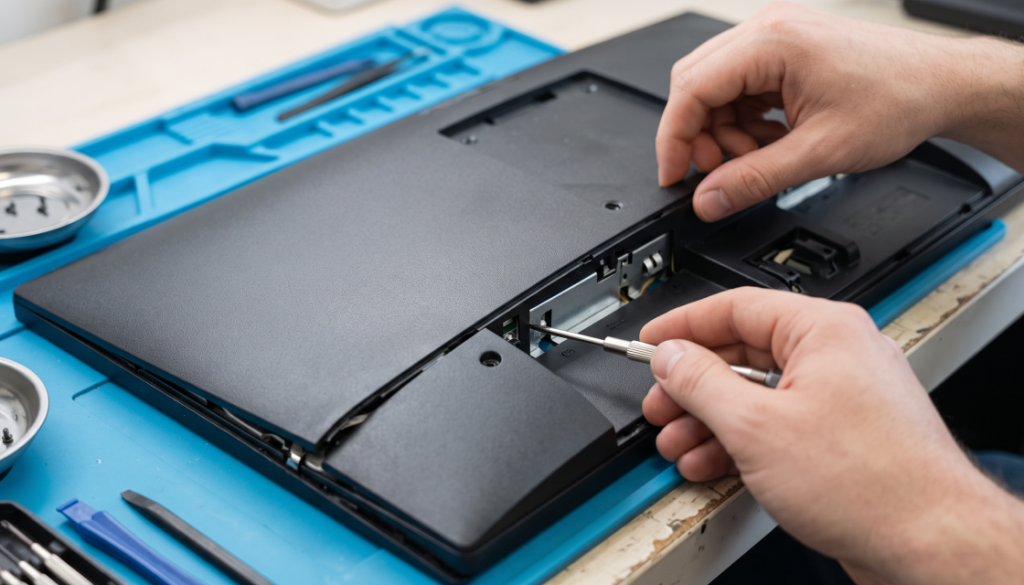
В интернете часто можно встретить совет разобрать монитор и заменить его родную плату управления на универсальный TV-контроллер с встроенным тюнером и Smart-функциями. Теоретически это превращает монитор в моноблок, полностью избавляя от внешних коробок и проводов. Однако на практике в 2026 году этот метод является скорее хобби для радиолюбителей, чем практичным решением для обычного пользователя.
Главная проблема заключается в поиске совместимой платы, которая идеально подойдет именно к вашей матрице. Вам придется точно знать разрешение, тип шлейфа (30 pin, 80 pin), напряжение питания матрицы (3.3V, 5V или 12V) и распиновку T-CON платы. Даже если вы найдете подходящую плату на маркетплейсах, вы столкнетесь с отсутствием нормального пульта ДУ, урезанным функционалом Smart TV и кустарной сборкой корпуса. Любая ошибка при подключении шлейфа матрицы или неверно выставленные джамперы напряжения приведут к ее полному и безвозвратному выгоранию. Вы попросту можете сжечь дорогую IPS-матрицу за пару секунд из-за подачи 12 вольт на 5-вольтовую логику. Мы упоминаем этот способ для полноты картины, но настоятельно не рекомендуем его к применению, если вы не профессиональный инженер с опытом пайки.
Скрытые расходы и технические нюансы, о которых молчат конкуренты
Превращение монитора в телевизор редко обходится только покупкой приставки. Есть несколько критических моментов, которые могут испортить весь опыт, если не учесть их заранее на этапе планирования.
Проблема №1: Звук (или его полное отсутствие)
Компьютерные мониторы либо не имеют динамиков вовсе, либо оснащены двумя крошечными излучателями мощностью 2-3 Вт, которые звучат тихо, плоско и с искажениями на высокой громкости. Встроенные излучатели часто фонят из-за плохой экранировки блока питания, и чтобы полностью устранить этот неприятный гул, вам потребуется разобраться, Как улучшить звук телевизора: от настроек эквалайзера до саундбара, подключив внешнюю акустику через отдельный ЦАП или оптический выход. Если вы используете подключение через VGA или DVI, звук по этим кабелям не передается вообще, и вам придется тянуть отдельный аудиокабель.
Проблема №2: Устаревшие разъемы (VGA и DVI)
Если ваш монитор старый и имеет только VGA (синий разъем) или DVI (белый разъем), а ТВ-приставка выдает только цифровой HDMI, вам понадобится конвертер. Важно: покупайте именно активный конвертер HDMI-to-VGA с внешним питанием или аудиовыходом, построенный на надежных чипах вроде MSO9320. Дешевые пассивные переходники за 200 рублей часто не работают или дают мерцающую картинку из-за несовпадения таймингов развертки. Кроме того, через аналоговый VGA вы ограничены разрешением Full HD (1920×1080), и о 4K-контенте придется забыть.
Проблема №3: Масштабирование и обрезка краев (Overscan)
Телевизионный сигнал часто имеет служебные поля по краям кадра. Мониторы, в отличие от телевизоров, не умеют автоматически масштабировать картинку, чтобы скрыть эти поля. Кроме того, многие мониторы имеют соотношение сторон 16:10, а телевизионный стандарт — 16:9. Это приводит к появлению черных полос или обрезанию элементов интерфейса. Решение: в настройках самой ТВ-приставки или тюнера необходимо найти параметр «Формат экрана» и выбрать режим «По размеру экрана» или принудительно выставить 16:9.
Проблема №4: Конфликты EDID и защита HDCP
Компьютерные мониторы и телевизионные приставки обмениваются данными о поддерживаемых разрешениях через протокол EDID. Иногда старые мониторы не распознают сигнал приставки, выдавая сообщение «Нет сигнала» или «Неподдерживаемое разрешение». В этом случае помогает сброс EDID через специальное меню приставки или использование HDMI-сплиттера с функцией эмуляции EDID, который «обманывает» приставку, заставляя ее думать, что она подключена к современному телевизору.
Честный экономический вердикт: когда лучше просто купить телевизор?
Давайте посчитаем реальную стоимость создания «телевизора» из старого монитора. Допустим, монитор у вас уже есть (0 ₽). Приличная Android TV-приставка: ~3 500 ₽. Активный HDMI-кабель или конвертер (если нужен): ~800 ₽. Простые внешние колонки для звука: ~2 000 ₽. Итого: около 6 300 ₽. Вы получаете конструкцию из трех устройств, три разных пульта ДУ, путаницу проводов и полное отсутствие гарантии на всю сборку.
Разница в цене между самодельной конструкцией и заводским устройством часто оказывается неоправданной, поэтому перед финальным решением обязательно прочитайте наш разбор: Телевизоры по бюджету: что реально получить за свои деньги в 2026 году, чтобы трезво сравнить функционал готовых решений и ваших затрат на комплектующие. Новый компактный Smart TV в сегменте бюджетных моделей от надёжного производителя обойдётся примерно в 2–2,5 раза дороже вашей сборки, но за эту разницу вы получаете: единый пульт ДУ, встроенный тюнер, легальную операционную систему, встроенные динамики, настенное крепление VESA и полноценную заводскую гарантию 1 год. Если монитор используется на кухне или в качестве второго экрана, покупка нового специализированного устройства часто оказывается рациональнее.
Заключение и алгоритм действий
Технологии должны упрощать жизнь, а не создавать новые проблемы. Если вы твердо решили использовать монитор, действуйте по этому алгоритму:
- 1. Осмотрите разъемы монитора. Наличие HDMI значительно упрощает задачу и экономит деньги на конвертерах.
- 2. Для интернета и кино выбирайте ТВ-приставку на Android TV с поддержкой 4K, даже если монитор сейчас Full HD (это создаст задел на будущее).
- 3. Для эфирных каналов на даче купите внешний DVB-T2 тюнер с возможностью питания от USB.
- 4. Сразу запланируйте бюджет на внешние колонки, так как звук мониторов вас гарантированно разочарует.
- 5. Избегайте сложной разборки монитора и замены LVDS-плат, если вы не профессиональный инженер.
FAQ: Частые вопросы
1. Вопрос: Можно ли подключить ТВ-приставку к монитору через DisplayPort?
Ответ: Напрямую — нет, так как ТВ-приставки не имеют выхода DisplayPort. Вам потребуется активный конвертер HDMI-to-DisplayPort, который стоит в 3-4 раза дороже, чем аналоговые переходники. Проще и дешевле использовать монитор с HDMI.
2. Вопрос: Почему при подключении тюнера к монитору нет звука, хотя на телевизоре все работает?
Ответ: Многие тюнеры по умолчанию настроены на вывод звука через HDMI. Если у монитора нет динамиков, звука не будет. Зайдите в настройки тюнера и переключите аудиовыход на «AV» или «3.5mm Jack», затем подключите колонки напрямую к тюнеру.
3. Вопрос: Выдержит ли USB-порт монитора питание для ТВ-приставки?
Ответ: Нет. Стандартный USB 2.0 выдает 0.5А, а большинству приставок требуется минимум 1.5А - 2А. Подключение приставки к USB монитора приведет к ее постоянному перезагрузочному циклу. Приставку нужно включать только в розетку 220В.
4. Вопрос: Монитор показывает «Неподдерживаемое разрешение», что делать?
Ответ: Подключите приставку к обычному телевизору, зайдите в настройки экрана и принудительно выставьте разрешение 1920x1080 при 60 Гц. После этого подключите приставку обратно к монитору.